- Главная
- Личный кабинет 1С:Садовод
Личный кабинет «1С:Садовод»
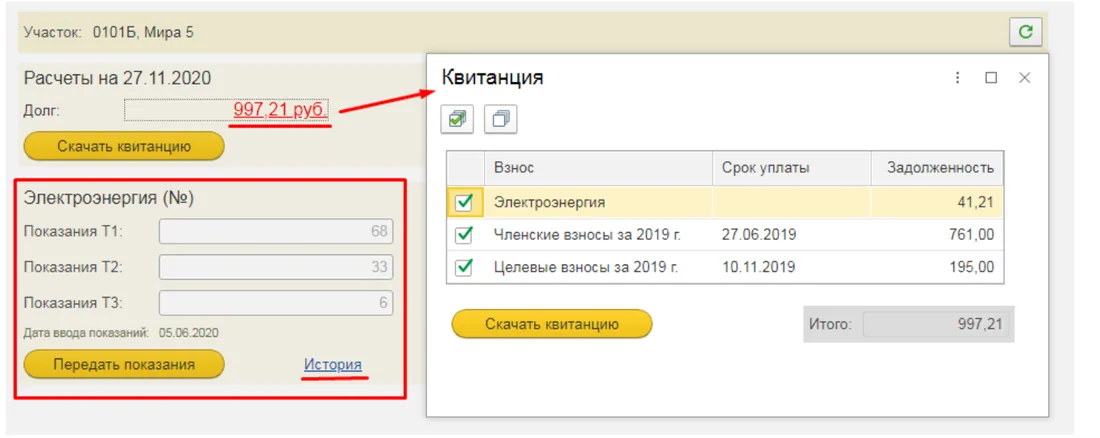
В личном кабинете видно задолженность, можно передать показания электросчётчика и распечатать квитанцию.
1. Регистрация по приглашению
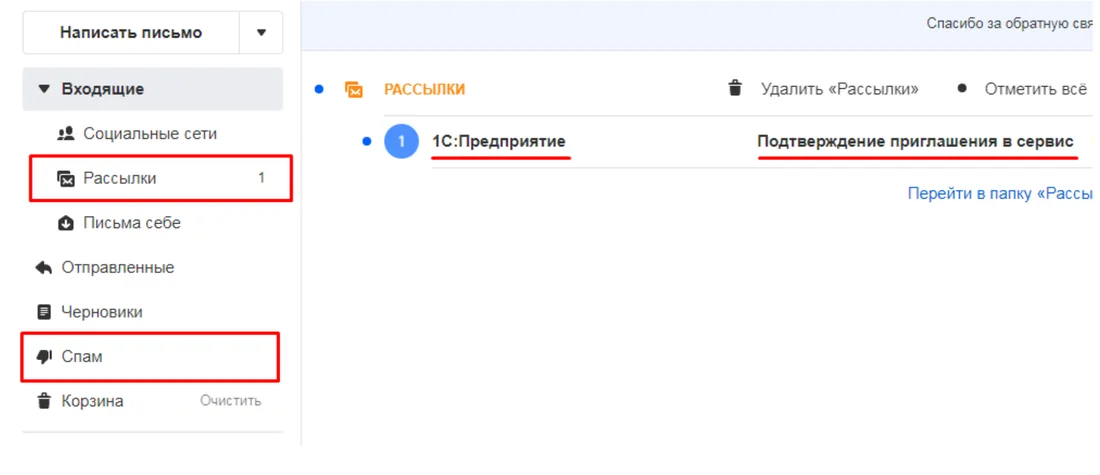
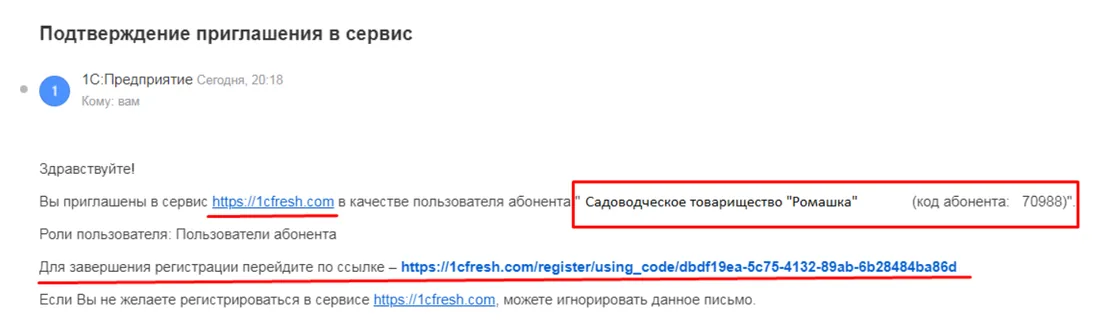
Откройте письмо и перейдите по ссылке.
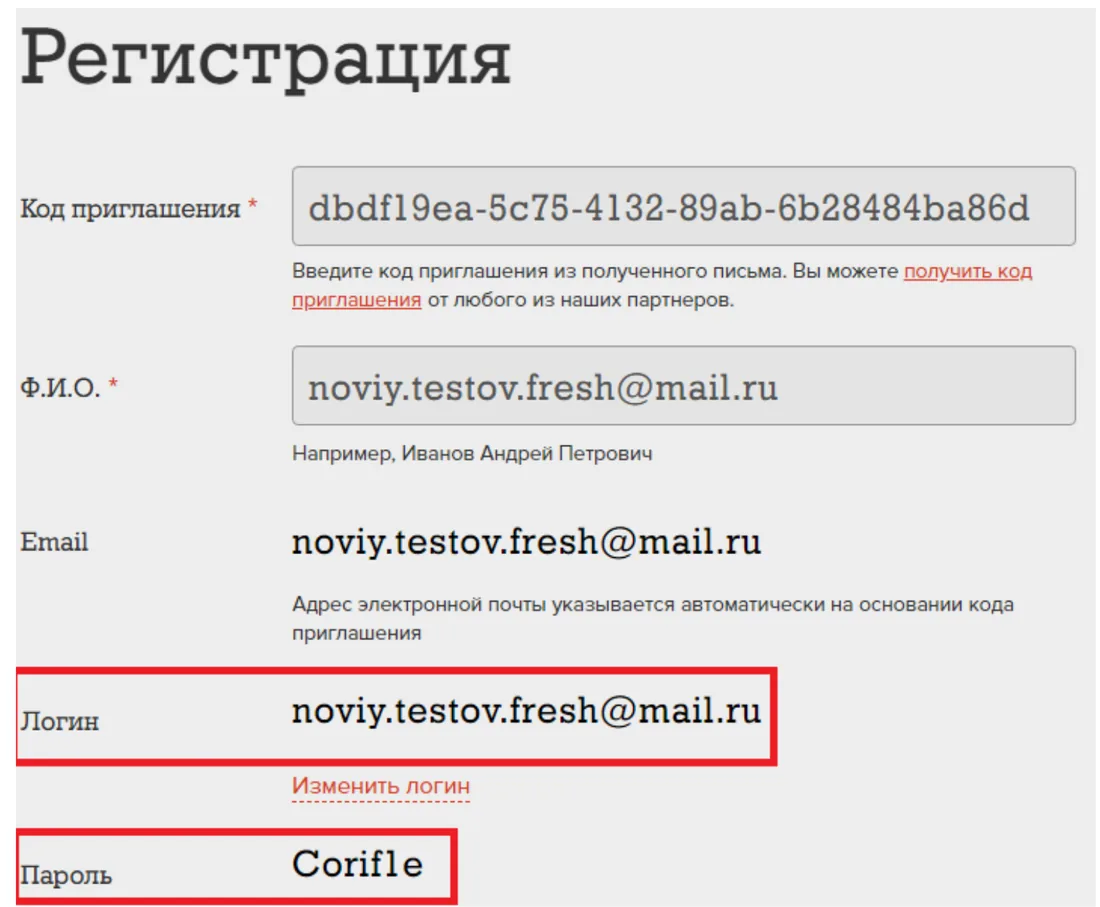
Откроется регистрационная карточка. Заполните пустые поля и задайте пароль: не короче 7 символов, с буквами и цифрами.
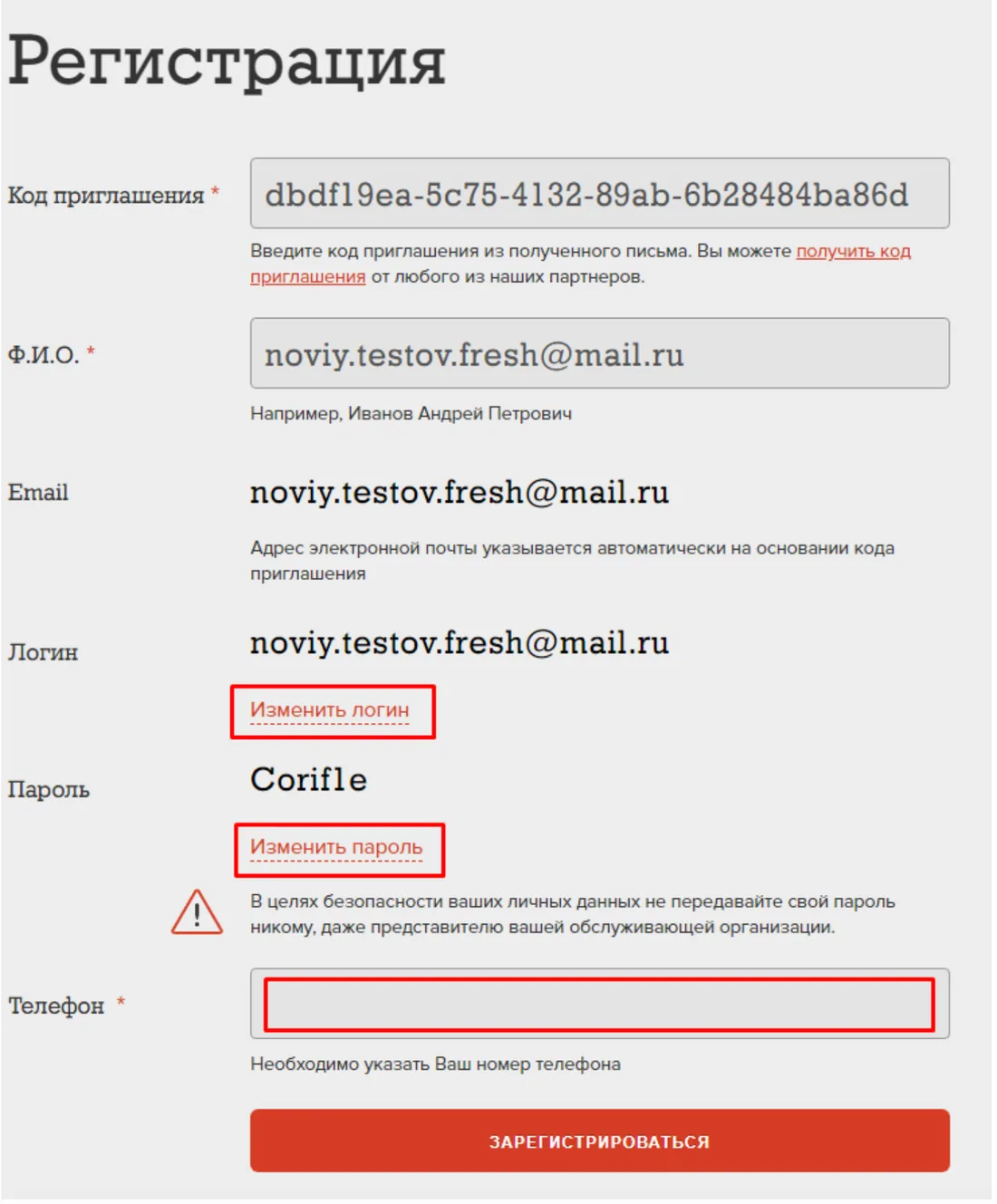

Нажмите кнопку «Зарегистрироваться».
2. Вход в личный кабинет
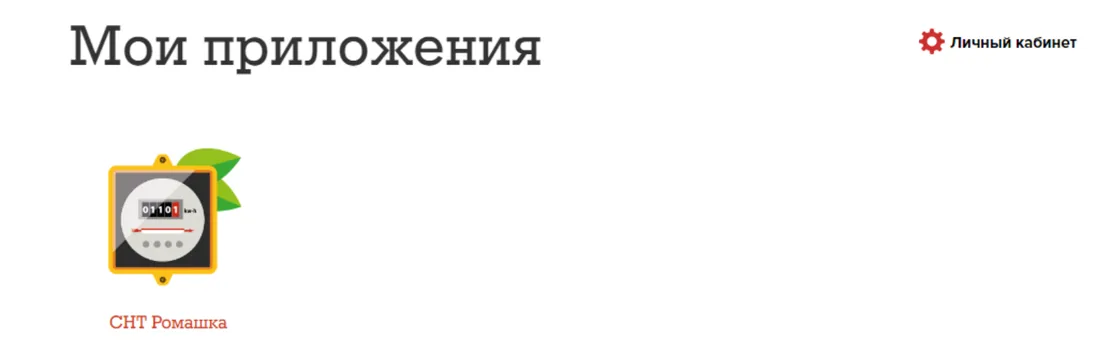
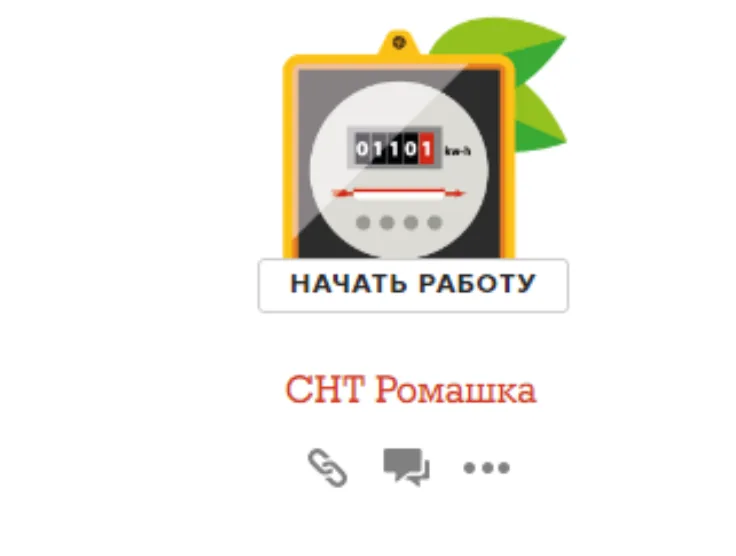
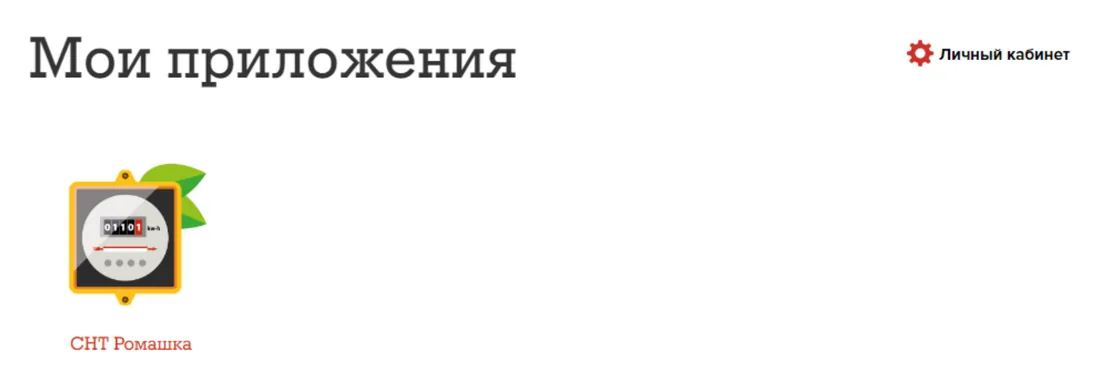
После регистрации откроется страница «Мои приложения». Нажмите на значок «Счётчика».
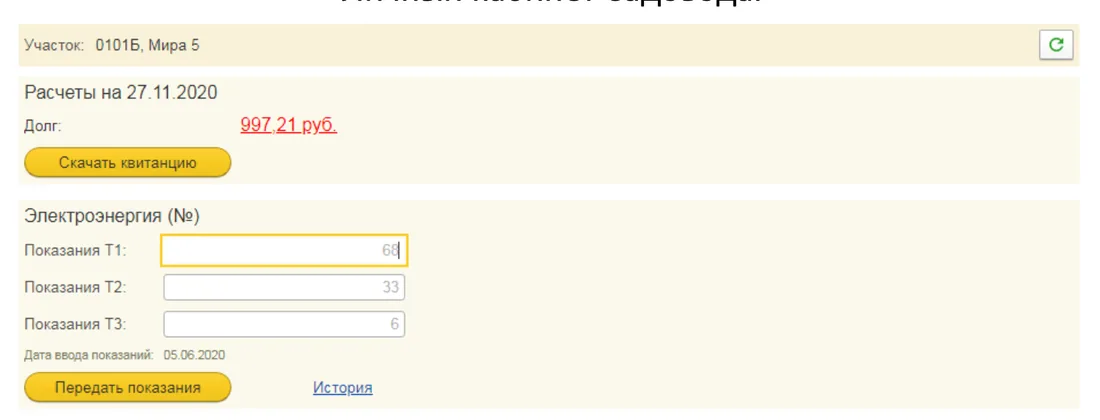
В соседней вкладке откроется личный кабинет: задолженность, показания счётчика, печать квитанции.
Не пришло письмо или забыли пароль
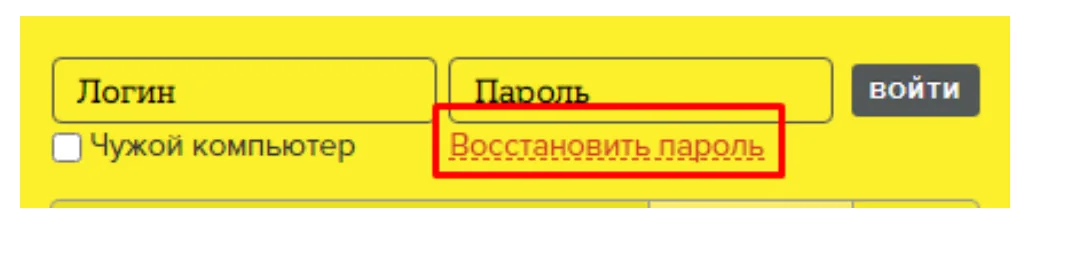
Откройте сайт 1cfresh.com и нажмите «Восстановить пароль» в правом верхнем углу.
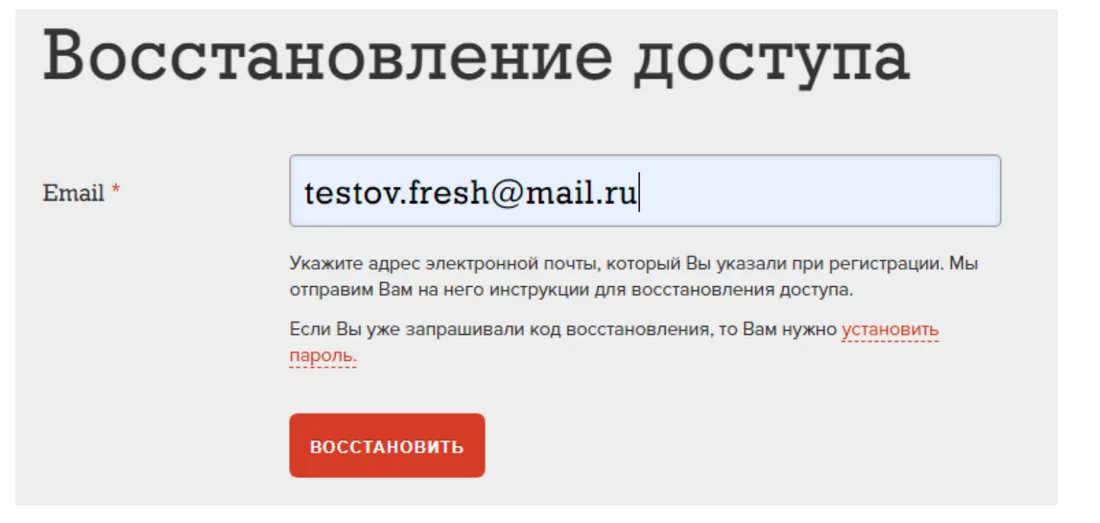
Введите почту, которую указывали в анкете, и нажмите «Восстановить».
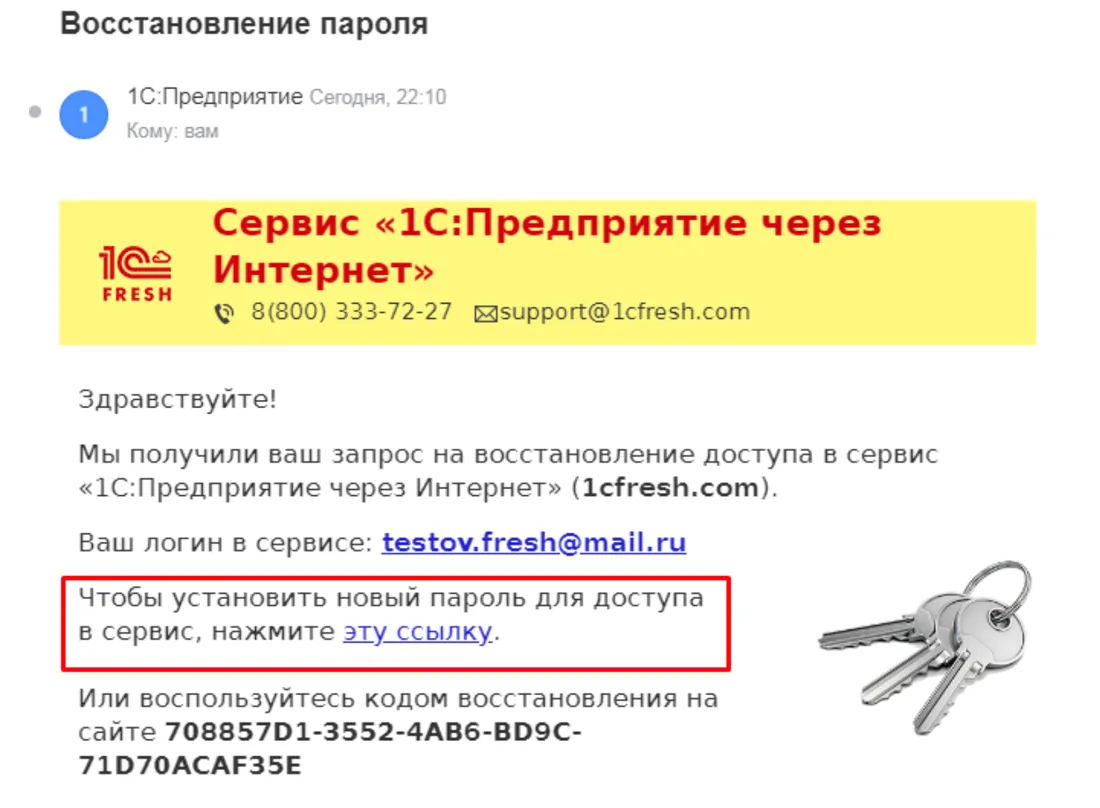
Перейдите по ссылке из письма — откроется страница с новым паролем. Запишите его или задайте свой и нажмите «Сохранить и войти».
Приложение на телефон
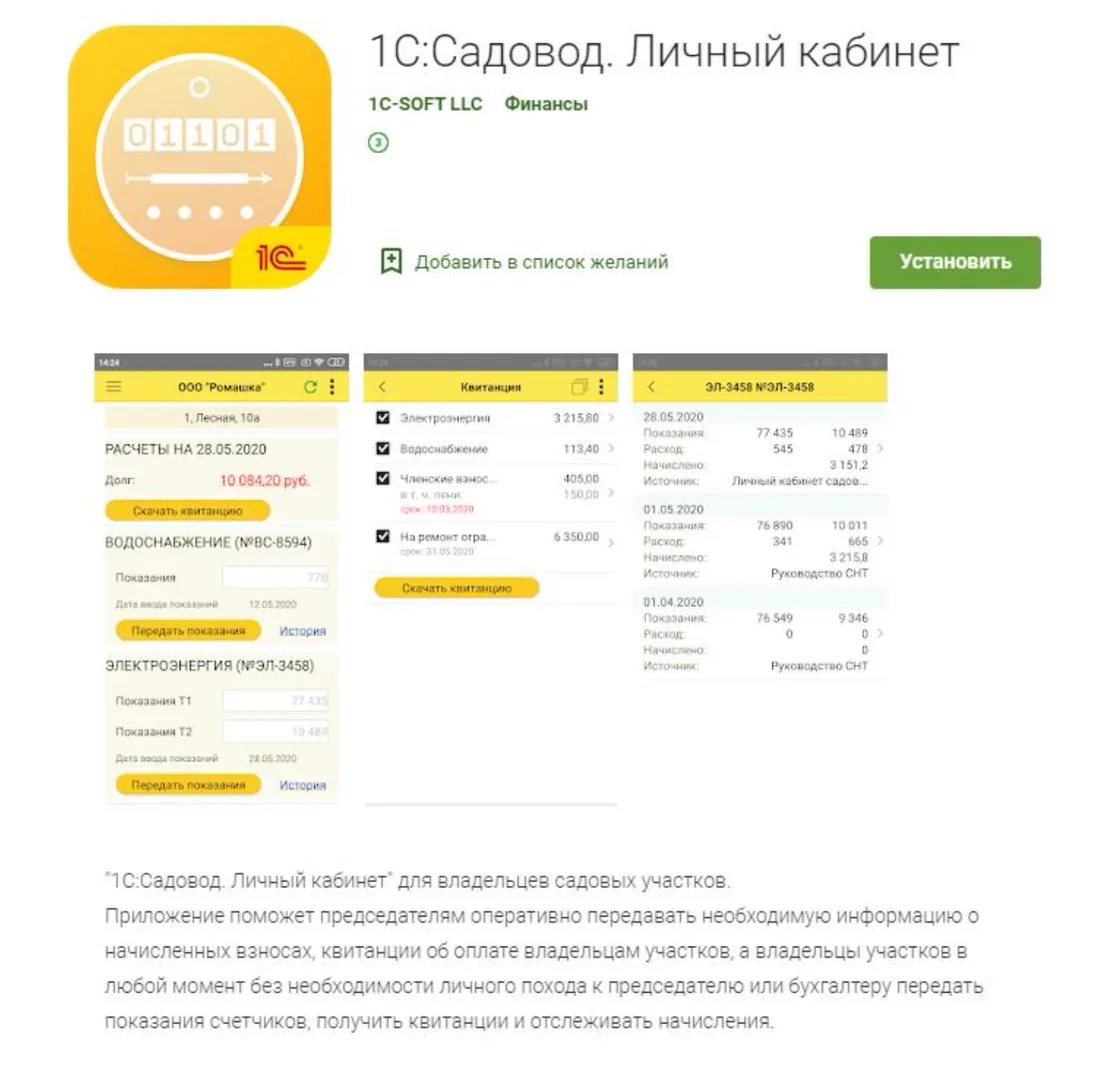
Личным кабинетом удобно пользоваться с телефона. Установите приложение «1С:Садовод. Личный кабинет»:
Войдите с логином и паролем, которые задали при регистрации.
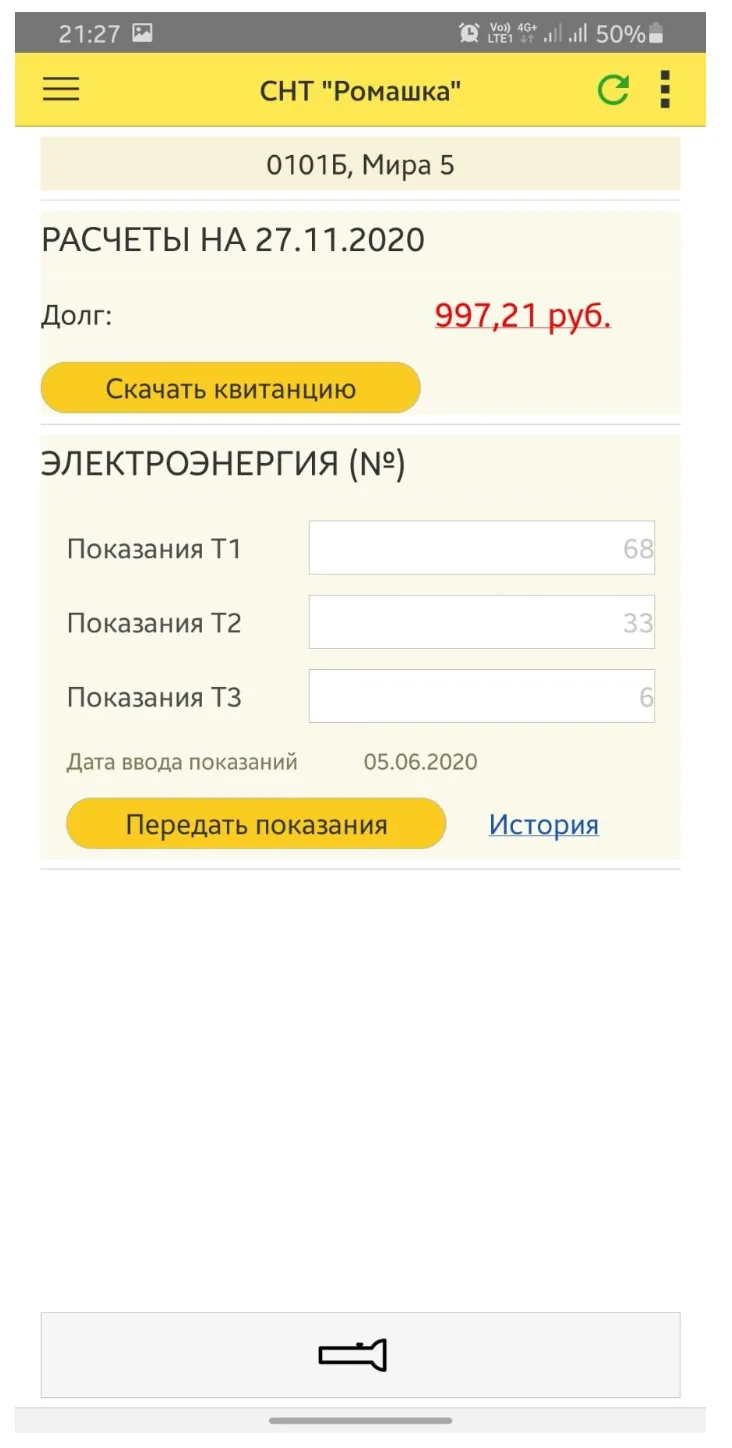
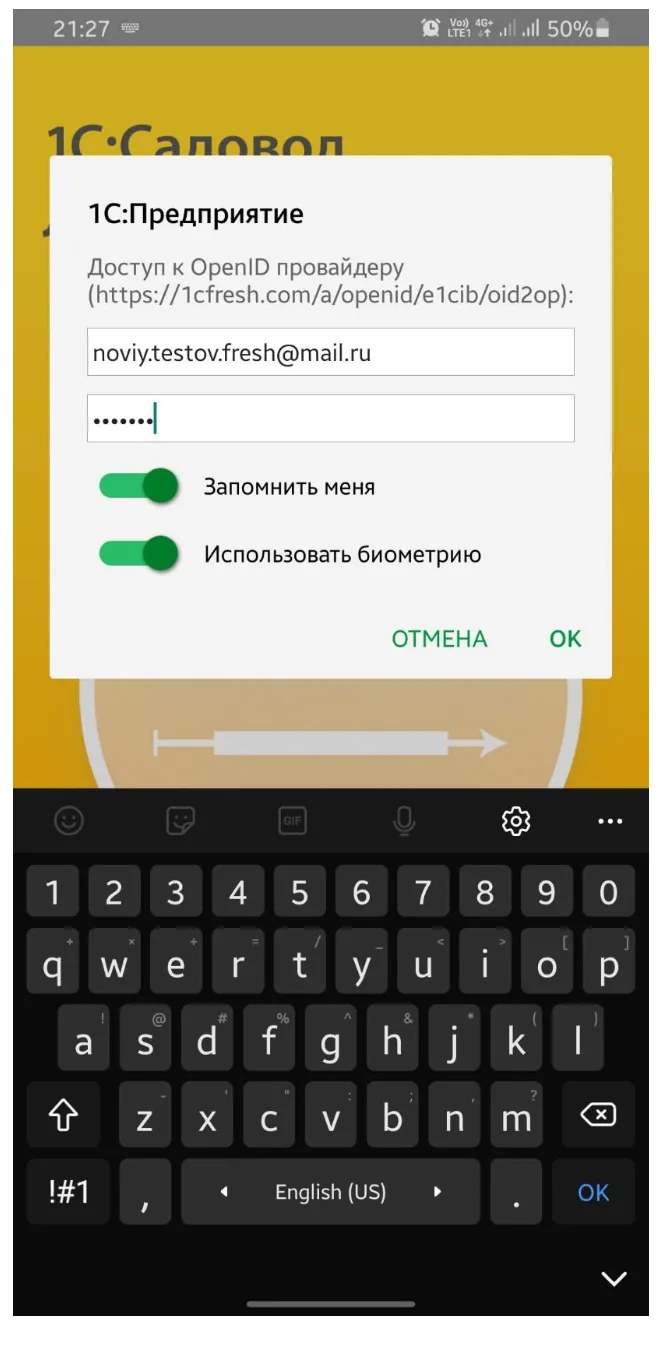
Если приложение спросит логин и пароль «для доступа к OpenID-провайдеру» — введите те же данные от личного кабинета. Больше спрашивать не будет.